創(chuàng)意無限,個(gè)性定制 室內(nèi)裝飾個(gè)性設(shè)計(jì)公司網(wǎng)頁(yè)模板演示
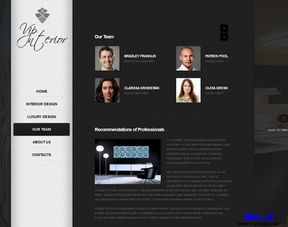
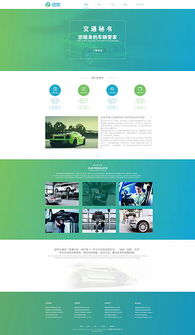
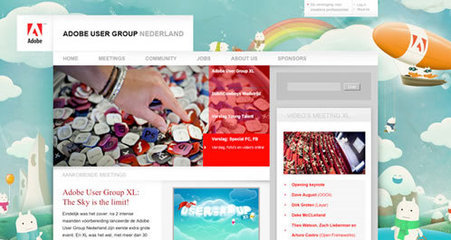
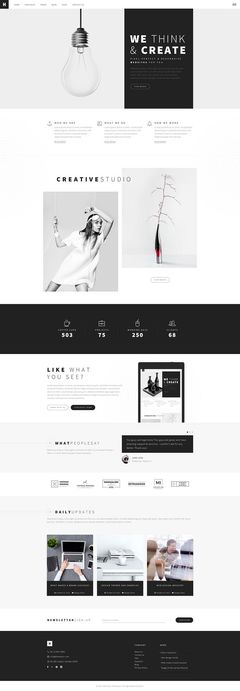
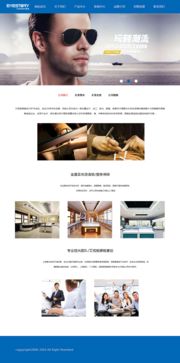
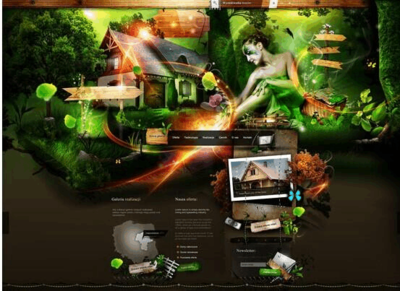
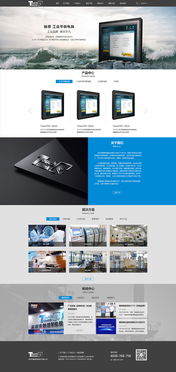
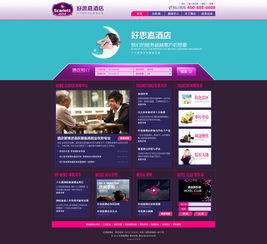
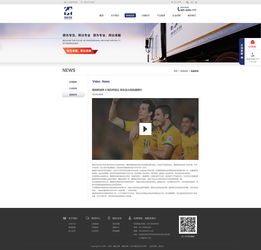
在數(shù)字化浪潮席卷的今天,一個(gè)公司的官方網(wǎng)站不僅是其線上名片,更是品牌理念與核心服務(wù)的直觀展現(xiàn)。對(duì)于室內(nèi)裝飾個(gè)性設(shè)計(jì)公司而言,一個(gè)設(shè)計(jì)精良、功能完善的網(wǎng)頁(yè)模板,能夠有效吸引潛在客戶,展示設(shè)計(jì)實(shí)力,并最終促成業(yè)務(wù)轉(zhuǎn)化。以下將詳細(xì)展示一款專為室內(nèi)裝飾個(gè)性設(shè)計(jì)公司打造的網(wǎng)頁(yè)模板演示圖及其核心設(shè)計(jì)理念。
一、視覺風(fēng)格與第一印象
模板的整體視覺風(fēng)格以現(xiàn)代、簡(jiǎn)約、高質(zhì)感為核心。首頁(yè)通常采用全屏輪播大圖或動(dòng)態(tài)視頻背景,展示公司最具代表性的設(shè)計(jì)案例——可能是光線通透的極簡(jiǎn)客廳、充滿藝術(shù)感的工業(yè)風(fēng)loft,或是溫馨雅致的北歐風(fēng)臥室。配色方案偏向中性色(如高級(jí)灰、米白、原木色)為主色調(diào),輔以少量低飽和度的強(qiáng)調(diào)色(如深藍(lán)、墨綠、陶土紅),營(yíng)造出寧?kù)o、專業(yè)且富有品位的氛圍,這與室內(nèi)設(shè)計(jì)追求和諧與美感的本質(zhì)高度契合。字體選擇清晰易讀的無襯線字體,確保信息傳達(dá)的效率與優(yōu)雅感并存。
二、核心板塊與功能布局
- 導(dǎo)航欄: 固定于頁(yè)面頂部,結(jié)構(gòu)清晰,包含“首頁(yè)”、“關(guān)于我們”、“設(shè)計(jì)服務(wù)”、“案例作品”、“設(shè)計(jì)團(tuán)隊(duì)”、“博客/靈感”和“聯(lián)系我們”等關(guān)鍵欄目。采用簡(jiǎn)潔的懸停效果,用戶體驗(yàn)流暢。
- 英雄區(qū)域(Hero Section): 位于首頁(yè)最上方,通過一句強(qiáng)有力的標(biāo)語(如“重塑空間,定義生活”)搭配震撼的視覺素材,瞬間點(diǎn)明公司“個(gè)性定制”的核心價(jià)值,并設(shè)有顯眼的“預(yù)約咨詢”或“查看案例”行動(dòng)號(hào)召按鈕。
- 服務(wù)展示區(qū): 以圖標(biāo)配合簡(jiǎn)短說明的形式,清晰列出公司提供的核心服務(wù),如“全屋定制設(shè)計(jì)”、“軟裝搭配”、“商業(yè)空間設(shè)計(jì)”、“舊房改造”等,讓訪客能快速了解業(yè)務(wù)范圍。
- 精選案例畫廊: 這是模板的重中之重。采用網(wǎng)格、瀑布流或交互式布局,展示不同風(fēng)格、不同戶型的成功案例。每個(gè)案例都配有高質(zhì)量圖片,并可點(diǎn)擊進(jìn)入詳情頁(yè),查看項(xiàng)目背景、設(shè)計(jì)思路、空間前后對(duì)比圖及客戶感言,極具說服力。通常配有按風(fēng)格(現(xiàn)代、復(fù)古、工業(yè)等)或按空間(客廳、臥室、廚房等)篩選的功能。
- 設(shè)計(jì)團(tuán)隊(duì)介紹: 以親切、專業(yè)的方式展示核心設(shè)計(jì)師,包括照片、簡(jiǎn)介、設(shè)計(jì)理念及代表作鏈接,建立信任感與個(gè)人連接。
- 博客/靈感中心: 定期更新設(shè)計(jì)趨勢(shì)、材料知識(shí)、搭配技巧等文章,不僅提升網(wǎng)站在搜索引擎中的表現(xiàn),更將公司定位為行業(yè)思想領(lǐng)袖,持續(xù)吸引和粘住訪客。
- 客戶評(píng)價(jià)與信任標(biāo)志: 展示來自真實(shí)客戶的評(píng)價(jià),并可附上合作品牌或媒體Logo,增強(qiáng)社會(huì)公信力。
- 聯(lián)系與互動(dòng)模塊: 包含詳細(xì)的聯(lián)系方式、公司地址地圖、簡(jiǎn)單的預(yù)約表單,并可集成在線聊天工具,確保溝通渠道暢通無阻。
三、交互細(xì)節(jié)與響應(yīng)式設(shè)計(jì)
- 微交互: 圖片懸停放大、按鈕顏色漸變、頁(yè)面滾動(dòng)時(shí)的淡入動(dòng)畫等細(xì)微效果,能極大提升瀏覽的愉悅感和現(xiàn)代感。
- 響應(yīng)式設(shè)計(jì): 模板必須完美適配從臺(tái)式機(jī)、平板到手機(jī)的各種屏幕尺寸。在移動(dòng)端,導(dǎo)航會(huì)收縮為漢堡菜單,圖片和布局會(huì)自動(dòng)調(diào)整,確保在手機(jī)小屏上也能獲得清晰、易操作的瀏覽體驗(yàn),這對(duì)于大多數(shù)通過移動(dòng)設(shè)備尋找靈感和服務(wù)的客戶至關(guān)重要。
四、整體設(shè)計(jì)理念
這款室內(nèi)裝飾個(gè)性設(shè)計(jì)公司網(wǎng)頁(yè)模板,其精髓在于 “視覺即服務(wù)”。它通過極具美感的視覺呈現(xiàn),直接反映了公司的設(shè)計(jì)水準(zhǔn);通過邏輯清晰的結(jié)構(gòu),高效傳達(dá)了服務(wù)信息;通過人性化的交互,營(yíng)造了舒適的用戶旅程。它不僅僅是一個(gè)信息展示平臺(tái),更是一個(gè)沉浸式的品牌體驗(yàn)空間和高效的業(yè)務(wù)轉(zhuǎn)化工具,能夠幫助個(gè)性設(shè)計(jì)公司在激烈的市場(chǎng)競(jìng)爭(zhēng)中脫穎而出,精準(zhǔn)吸引并打動(dòng)那些尋求獨(dú)特空間解決方案的客戶。
(注:以上為基于常見最佳實(shí)踐的模板設(shè)計(jì)描述,實(shí)際演示圖應(yīng)包含具體的界面布局、色彩標(biāo)注、組件說明等可視化元素。)
如若轉(zhuǎn)載,請(qǐng)注明出處:http://www.ganggouec.cn/product/68.html
更新時(shí)間:2026-08-04 17:40:26